
Ubuntu 安装与部署
本页以 Ubuntu 24.04.4 LTS(amd64)全新安装 Fast-Https v1.6.0 为例。需要有 sudo 权限的账号。
1 下载服务端安装包
查询系统架构。
dpkg --print-architecture
根据输出选择服务端 .deb 包。fast-https-desktop 开头的包用于安装桌面界面。
| 系统架构 | 服务端安装包 | 下载 |
|---|---|---|
amd64 | fast-https_1.6.0_linux_amd64.deb | Gitee / GitHub |
arm64 | fast-https_1.6.0_linux_arm64.deb | Gitee / GitHub |
2 安装并确认版本
在终端进入安装包所在目录,执行安装。若系统架构为 arm64,把命令中的文件名换成上表的 arm64 安装包文件名。
sudo apt install ./fast-https_1.6.0_linux_amd64.deb
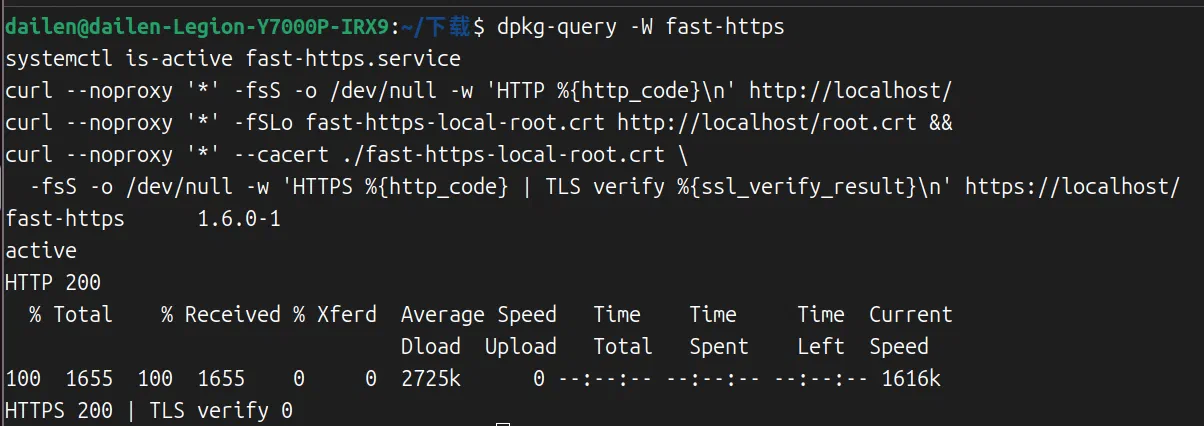
dpkg-query -W fast-https
查询结果应显示 fast-https 和软件包版本 1.6.0-1。
| 用途 | 安装位置 |
|---|---|
| 命令 | /usr/bin/fast-https |
| 主配置 | /etc/fast-https/fast-https.json |
| 默认站点配置 | /etc/fast-https/conf.d/default.json |
| 默认站点目录 | /usr/share/fast-https/httpdoc/root/ |
| 证书目录 | /etc/fast-https/cert/ |
| 日志目录 | /var/log/fast-https/ |
3 启动服务
默认站点使用 80(HTTP)和 443(HTTPS)端口。启动前查询这两个端口是否已有服务在监听。
ss -ltn '( sport = :80 or sport = :443 )'
如果输出只有表头,可以使用默认配置。如果端口已被占用,编辑 /etc/fast-https/conf.d/default.json,将 listen 改为可用端口,例如 [18080, "18443 ssl h2"]。验证时相应使用 http://localhost:18080/ 和 https://localhost:18443/。
安装包已注册 systemd 服务。执行以下命令启动服务,状态应显示 active。
sudo systemctl start fast-https.service
systemctl is-active fast-https.service
4 验证默认站点
请求本机的 HTTP 首页,应得到 HTTP 200。
curl --noproxy '*' -fsS -o /dev/null -w 'HTTP %{http_code}\n' http://localhost/
首次启动会为 localhost 生成由本地 CA 签发的证书。下载 CA 证书,再用 curl --cacert 校验本次 HTTPS 请求的服务端证书。
curl --noproxy '*' -fSLo fast-https-local-root.crt http://localhost/root.crt &&
curl --noproxy '*' --cacert ./fast-https-local-root.crt \
  -fsS -o /dev/null -w 'HTTPS %{http_code} | TLS verify %{ssl_verify_result}\n' https://localhost/
HTTPS 200 | TLS verify 0 表示首页返回成功且证书校验通过。
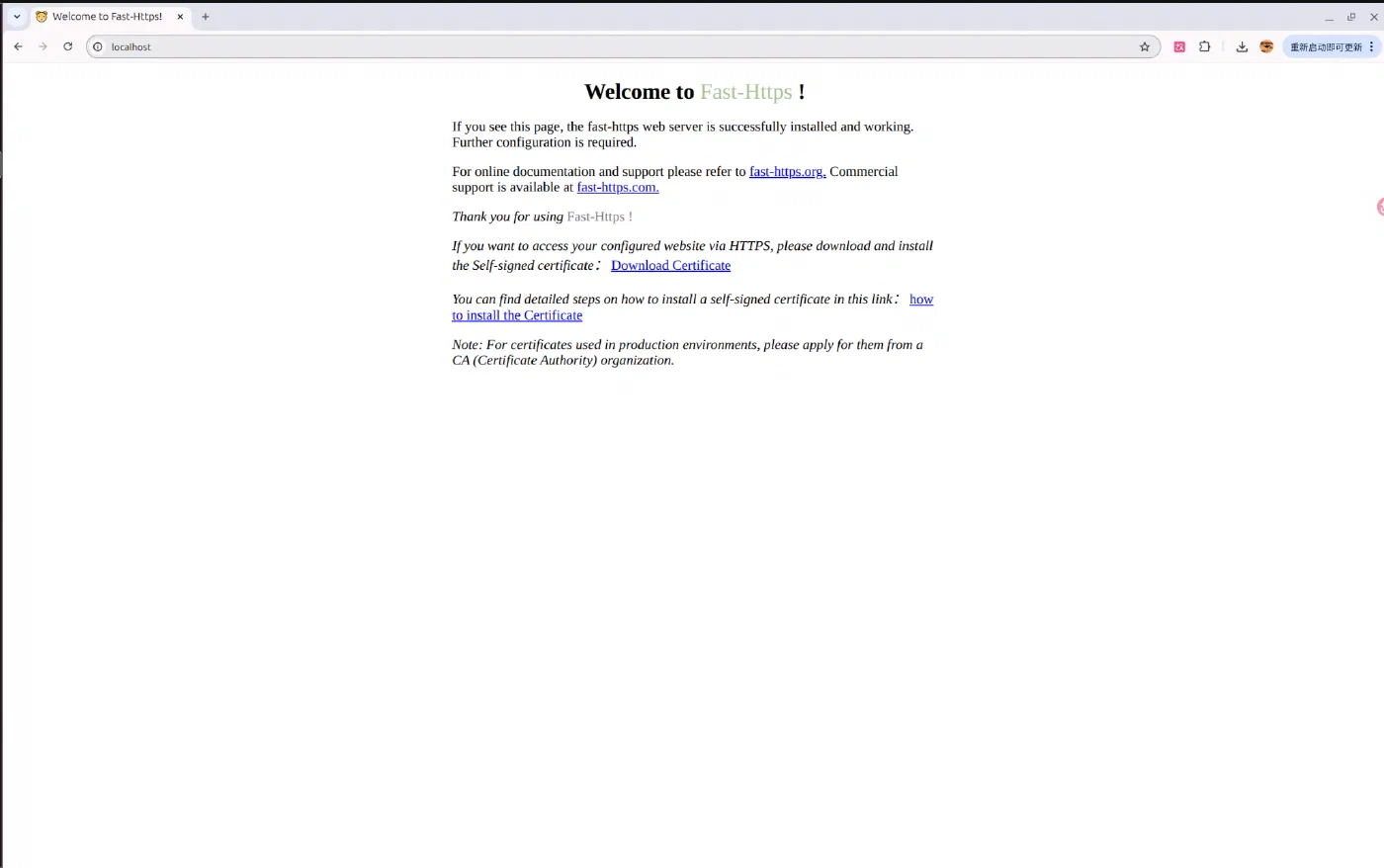
在浏览器打开 http://localhost/,可查看 Fast-Https 默认首页。
5 管理服务
仅做本机测试时,验证结束后可停止服务。
sudo systemctl stop fast-https.service
开机自启、重启和日志查询见 以服务方式启动。
需要移除软件包并保留配置、证书和日志时,执行以下命令。
sudo apt remove fast-https
对外部署时,将 server_name 配置为实际访问的域名或 IP,并在防火墙和云平台安全组中按需放行监听端口。使用 HTTPS 时,为访问地址配置匹配的证书。